لماذا قد تحتاج لحذف صفحات من PDF؟
كثير من الملفات تحتوي صفحة بيضاء، أو غلافًا مكررًا، أو ملحقًا لا يلزم مشاركته. حذف هذه الصفحات يجعل الملف أسهل للقراءة والطباعة، لكن يجب التمييز بين إزالة صفحة من النسخة الناتجة وبين إزالة معلومات حساسة بشكل آمن.
احتفظ بالأصل أولًا
قبل أي تعديل، احتفظ بنسخة من المستند الأصلي. إذا حذفت صفحة خطأ أو اكتشفت أنك بحاجة إلى توقيع موجود في الملحق، يسهل الرجوع إلى النسخة الأولى بدل البحث عنها من جديد.
الخطوات باستخدام المعاينات
افتح أداة حذف صفحات PDF، وحدد الملف. ستجد بطاقات تمثل الصفحات؛ اضغط على كل صفحة تريد حذفها بدل كتابة أرقام. يمكن اختيار أكثر من صفحة ثم استخدام أمر الحذف. راجع التسلسل المتبقي، وتأكد أنك لم تحذف صفحة أساسية تتصل بما قبلها أو بعدها. نزّل النتيجة باسم مختلف ليسهل تمييزها.
لا تحذف جميع الصفحات
ملف PDF يجب أن يحتوي صفحة واحدة على الأقل ليكون مستندًا ذا معنى. إذا كان هدفك استخراج صفحة واحدة، استخدم أداة الاستخراج أو التقسيم بدل حذف كل الباقي يدويًا عندما تكون هذه الطريقة أسهل.
تنبيه بخصوص البيانات السرية
حذف الصفحة من ملف PDF جديد لا يغني عن المراجعة الأمنية إذا كان المستند يحتوي طبقات أو مرفقات أو بيانات وصفية حساسة. كذلك تغطية النص بمستطيل أبيض ليست بالضرورة تنقيحًا آمنًا. للمعلومات السرية جدًا استخدم أداة تنقيح متخصصة وتأكد أن النص لا يمكن استعادته.
قبل إرسال النسخة المعدلة
افتح ملف PDF الناتج وتحقق من عدد الصفحات ومن أن الصفحات الباقية واضحة ولم يتغير اتجاهها. راجع روابط الفهرس إن كان المستند يعتمد على روابط داخلية؛ قد تحتاج تحديثها يدويًا.
أداة مرتبطة: حذف صفحات PDF — تجدها ضمن أدوات المستندات.
دليل بصري مختصر لمسار العمل
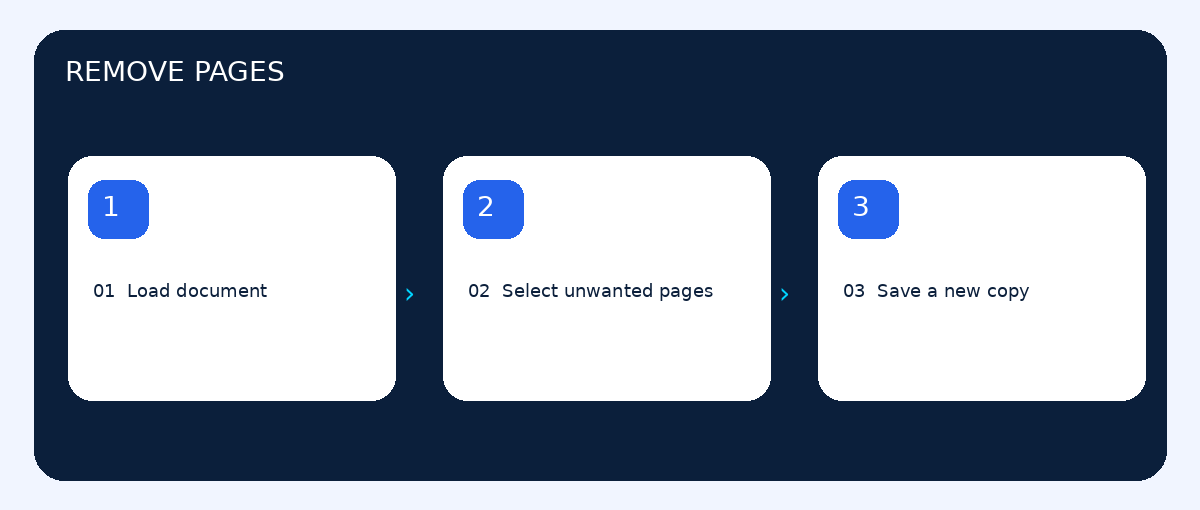
الرسم التالي توضيحي لتسلسل الخطوات وليس لقطة شاشة من واجهة ملفاز. نفّذ الخطوات داخل الأداة، ثم راجع الملف الناتج قبل استخدامه أو مشاركته.
ملاحظات عملية لتجنب الأخطاء
• راجع رقم الصفحة الظاهر في المعاينة، لأنه قد يختلف عن الرقم المطبوع داخل المستند.
• احتفظ بنسخة أصلية قبل حذف صفحات تحتوي توقيعات أو مرفقات مهمة.